
- 白板怎么做小视频以供分享 01-16 17:52
- 希沃白板如何设置听写 01-16 17:51
- 希沃白板如何新建课件 01-16 17:49
- 希沃白板怎么将课件下载到U盘 01-16 17:44
- 希沃白板怎么设置文字蒙层 01-16 17:00
- 希沃白板如何制作表格 01-16 11:40
- excel里切片器的作用 08-08 08:26
- excel表格中图片怎么隐藏 08-08 08:21
希沃白板制作思维导图步骤
2026-01-16 11:50:58
来源:网络
0
希沃白板软件中,我们是可以直接制作思维导图的,那么你知道具体的制作步骤吗?不清楚的小伙伴,这里为大家带来详细的制作教程分享,快一起来看看吧!
希沃白板制作思维导图的详细方法

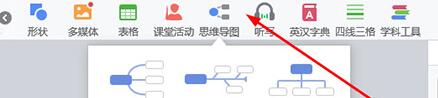
1、进入希沃白板中,选择要添加思维导图的课件,可以在上方的功能栏中看到“思维导图”功能,点击此功能后将会出现三种不同样式的思维导图,选择自己需要的那种即可,
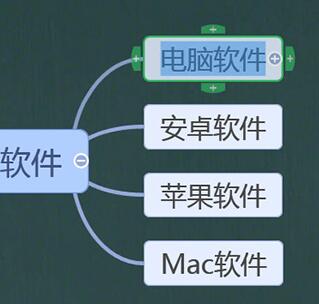
2、小编在上一步默认选择第一种,成功出现一个“中心主题”与四个“分支主题”,你还可以根据自己的需要在“分支主题”后面添加各种不同的“子主题”,并在其中输入自己想要展现的内容,
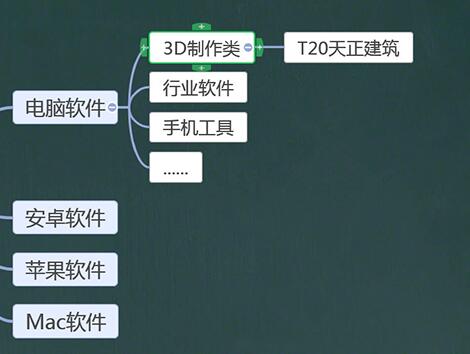
3、分支主题是可以增多或减少的,若想要新增分支主题,只需单击某个分支主题,点击此左、上、下方的“+”号选项即可,若想要新增子主题,只需点击右方的“+”号即可;不小心新增了一个不需要的主题怎么办?只需点击某个主题中的“-”号选项即可将其删除,
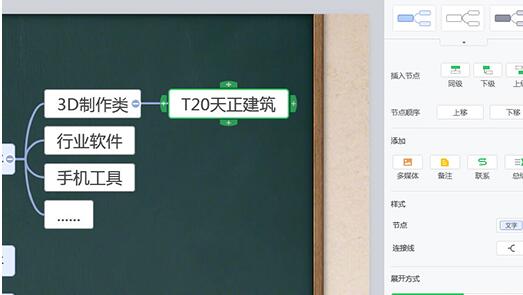
4、除能直接在思维导图中调整,还可以在右方属性中的“思维导图”中调整样式、文本与排版,
软件教程更多







