
- 怎样设置word2013文档中的背景颜色 08-04 16:16
- 怎么用Word2013制作名片 08-04 16:13
- 怎么消除Word文档中的虚线 02-14 08:12
- word文档如何使用分页符和分节符 01-31 08:50
- Word文档不同部分添加页眉和页码的方法 01-31 08:44
- word如何只填充半个单元格的颜色 01-30 18:02
- word表格怎么去掉箭头符号 01-30 18:00
- word英文间隔忽大忽小怎么办 01-30 17:54
Word翻译功能怎么使用
2025-08-27 17:51:27
来源:互联网
0
Word是一款非常强大的编辑工具,那么我们如何使用翻译功能呢?一共有两种方法,这里为大家带来详细的操作教程分享,快一起来看看吧!
Word翻译功能怎么使用
方法一、右键翻译
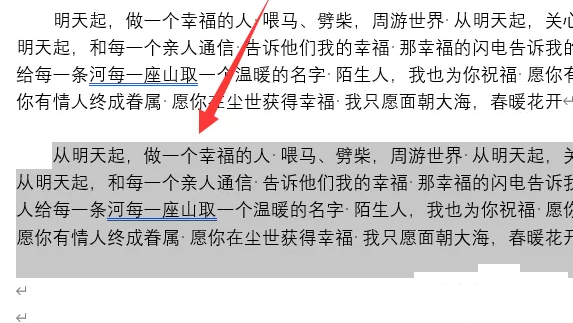
1、首先打开文档,选中需要翻译的内容。
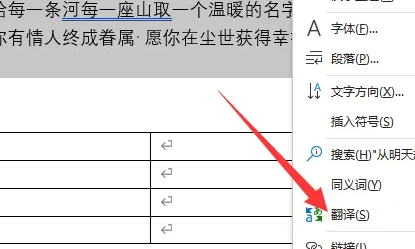
2、接着右击选择选项列表中的"翻译"。
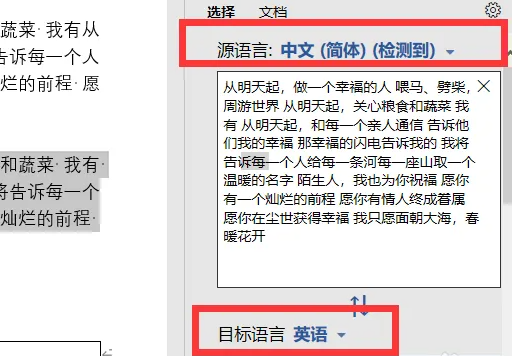
3、然后在给出的窗口中,可以选择将其翻译成中文或者是英文。
方法二、通过审阅菜单进行翻译
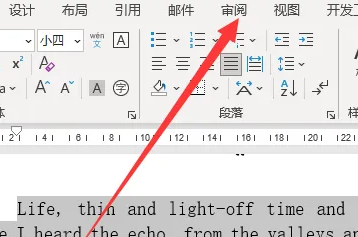
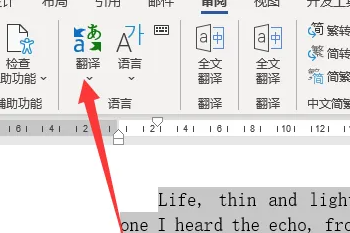
1、选中需要翻译的内容,点击上方工具栏中的"审阅"选项卡。
2、接着点击菜单栏中的"翻译"选项。
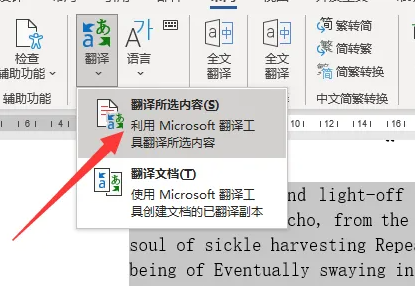
3、然后选择选项列表中的"翻译所选内容"即可。
软件教程更多







