
- Solidworks切除圆柱中间一部分的操作步骤 08-05 18:10
- SolidWorks怎么制作散热孔 08-04 11:47
- Solidworks怎么在平面上刻字 08-04 11:45
- solidworks如何画螺旋线 08-04 11:42
- Solidworks怎么将三维图转为二维图输出 08-04 11:41
- solidworks怎么旋转实体 08-04 11:38
- SolidWorks怎么画螺纹 08-04 11:36
- Solidworks怎么绘制百叶窗模型 08-04 11:33
SolidWorks齿轮怎么画
2025-08-04 11:31:10
来源:互联网
0
你知道Solidworks中的齿轮怎么绘制吗?这里为大家带来关于齿轮绘画的详细教程分享,不知道如何操作的小伙伴快一起来看看吧!
SolidWorks齿轮怎么画
1.首先在本站下载Solidworks软件,小编已经为大家准备好,点击下载即可。
2.Solidworks是一款非常好用的设计软件,能够帮助用户在3D场景中设计出一个想要的模型,功能十分强大,并且非常简单,适合初学者使用,今天小编就来教大家绘制出一个齿轮图形。

3.我们打开软件,在设计库中找到里面的动力传动功能,点击下面的齿轮选项,在里面就能看到软件提供给我们的几种齿轮图形。
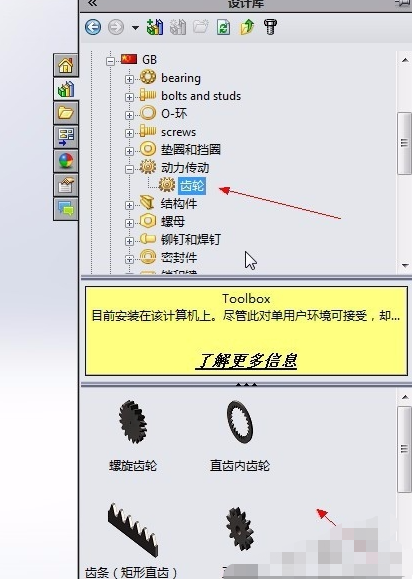
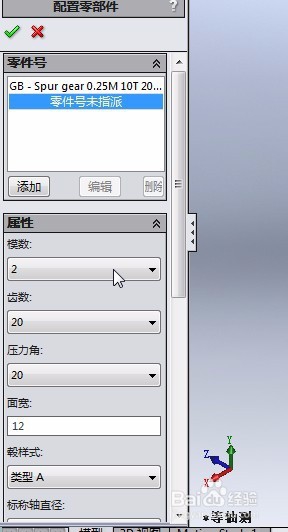
4.然后我们在想要的齿轮模型上点击右键,然后选择生成零件,然后可以对这个齿轮图形的属性进行设置,根据自己设计的需要,选择相应的参数即可。
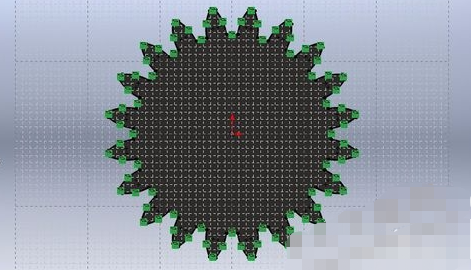
5.我们生成好了一个齿轮图形之后,在里面我们可以选择齿轮的平面,选择绘制草图,选中这个平面,单机转换实体引用,然后框选生成的曲线。
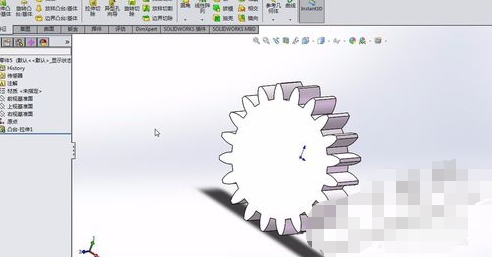
6.我们在里面使用ctrl+V粘贴这个曲线,然后选择草图工具,将图形移动到远点处,然后选择拉伸即可得到一个齿轮了。
软件教程更多







