
- Solidworks切除圆柱中间一部分的操作步骤 08-05 18:10
- SolidWorks怎么制作散热孔 08-04 11:47
- Solidworks怎么在平面上刻字 08-04 11:45
- solidworks如何画螺旋线 08-04 11:42
- Solidworks怎么将三维图转为二维图输出 08-04 11:41
- solidworks怎么旋转实体 08-04 11:38
- SolidWorks怎么画螺纹 08-04 11:36
- Solidworks怎么绘制百叶窗模型 08-04 11:33
solidworks怎么旋转实体
2025-07-18 12:01:43
来源:互联网
0
solidworks是一款强大的三维CAD设计的工具,我们可以根据自己的需求去完成各种各样的设计。这里为大家带来旋转实体的详细介绍,想了解的小伙伴一起来看看吧!

solidworks怎么旋转实体
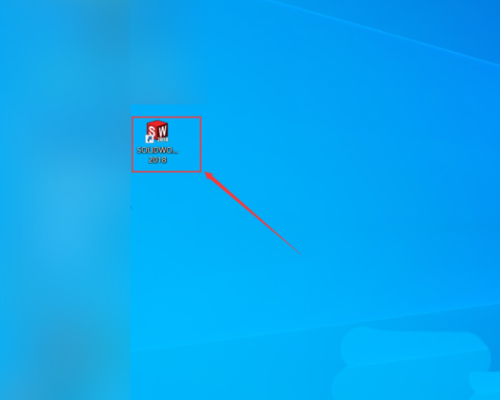
1、首先打开solidworks软件,双击桌面图标即可打开。
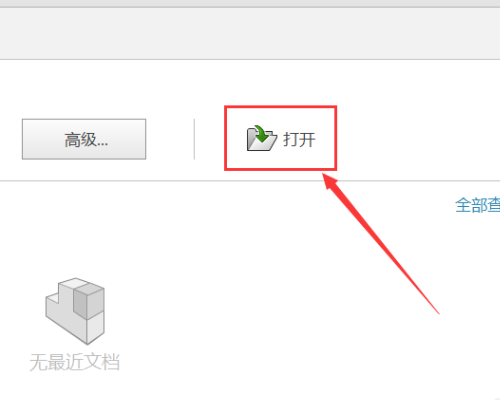
2、点击打开或者按Ctrl+O弹出打开对话框。
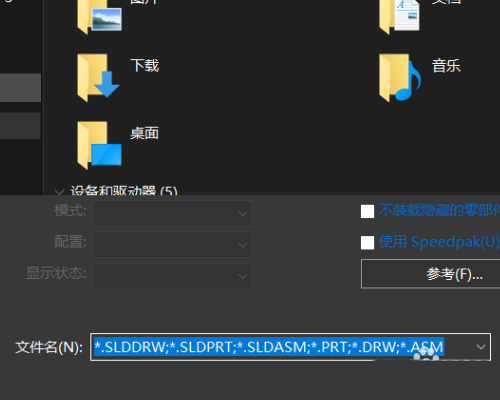
3、找到你的文件,按文件路径找到你的装配体文件。
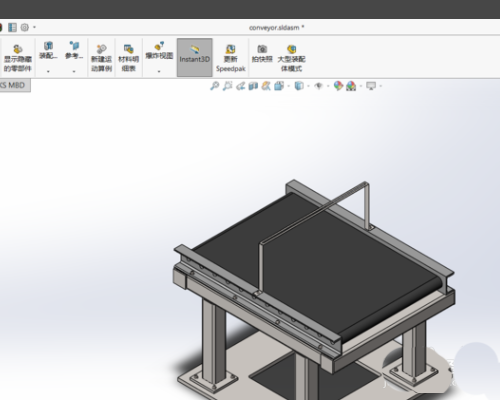
4、静等片刻文件就会打开,本经验中为样例文件,solidworks自带,不涉及侵权。
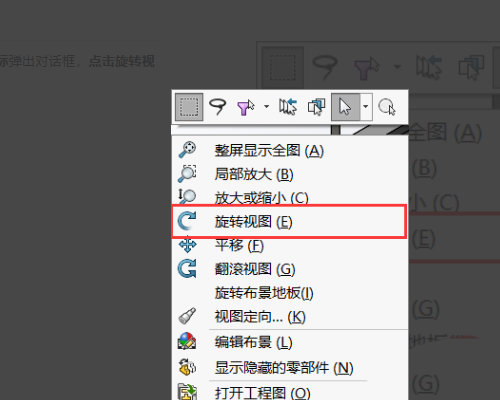
5、在空白处右键鼠标弹出对话框,点击旋转视图。
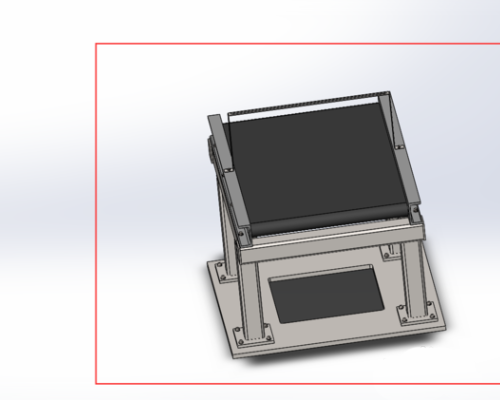
6、点按鼠标拖动即可旋转视图,连续拖动可以连续旋转。
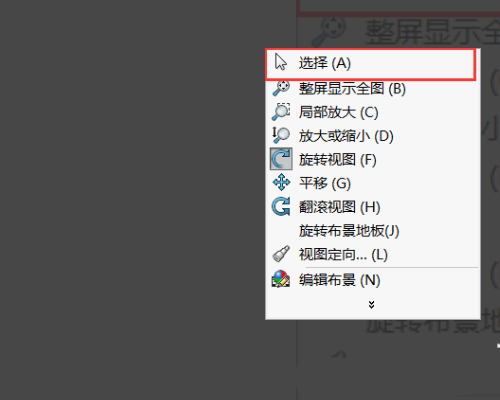
7、旋转完成后右键鼠标,点击选择即可完成。
软件教程更多







