
- ps怎么设计切割条纹拼成的文字 07-30 17:13
- ps怎么制作彩色描边文字 07-30 16:34
- ps2021字怎么弄成空心的 07-30 10:27
- ps怎么设计双层空心的发光霓虹艺术字效果 07-29 17:58
- PS中如何给文本添加风吹效果 07-28 11:13
- PS中的场景模糊如何使用 07-28 11:04
- PS怎么给文本添加内部阴影 07-28 10:53
- PS怎么让文字扭曲旋转 07-28 10:50
ps基本功能怎么修改为3D工作区
2025-07-15 15:16:01
来源:互联网
0
photoshop软件中,我们可以直接切换工作区域,操作非常的简单。这里为大家带来关于工作区域的切换技巧分享,不清楚如何操作的小伙伴快一起来看看吧!
ps基本功能怎么修改为3D工作区
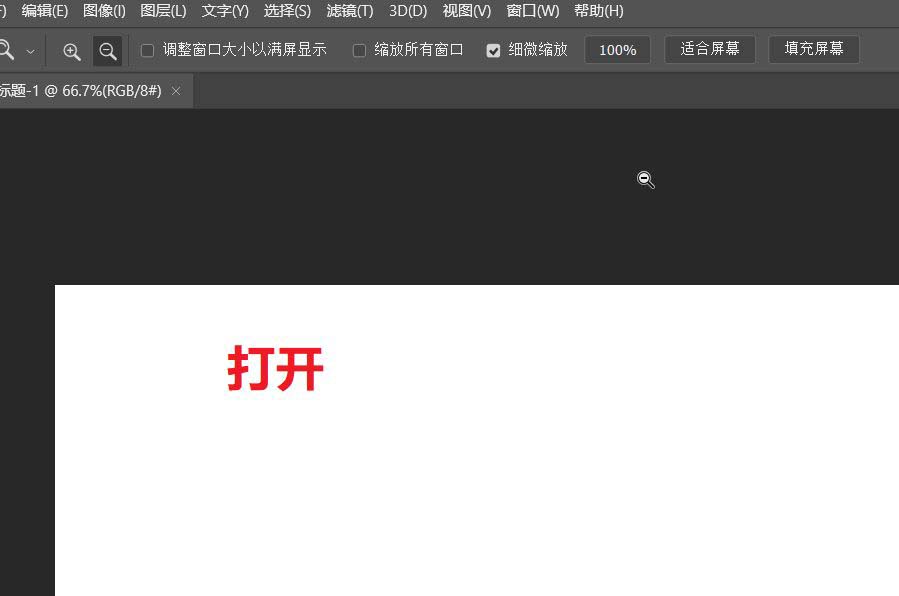
可以选择打开一张需要进行3D处理的图片。
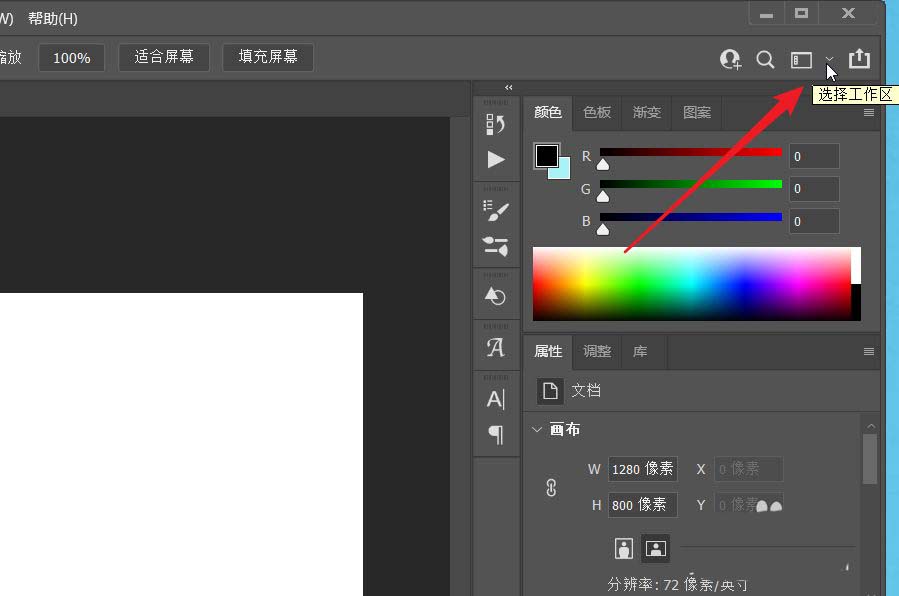
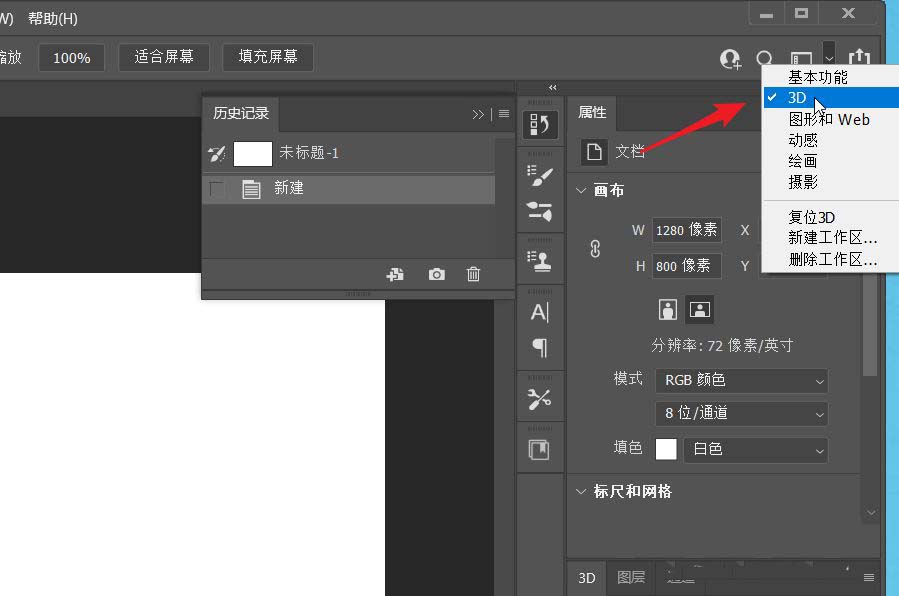
在选项栏的右上角位置,可以看到箭头所指的选择工作区按钮。
在展开的下拉选项中可以看到基本功能处于勾选状态。
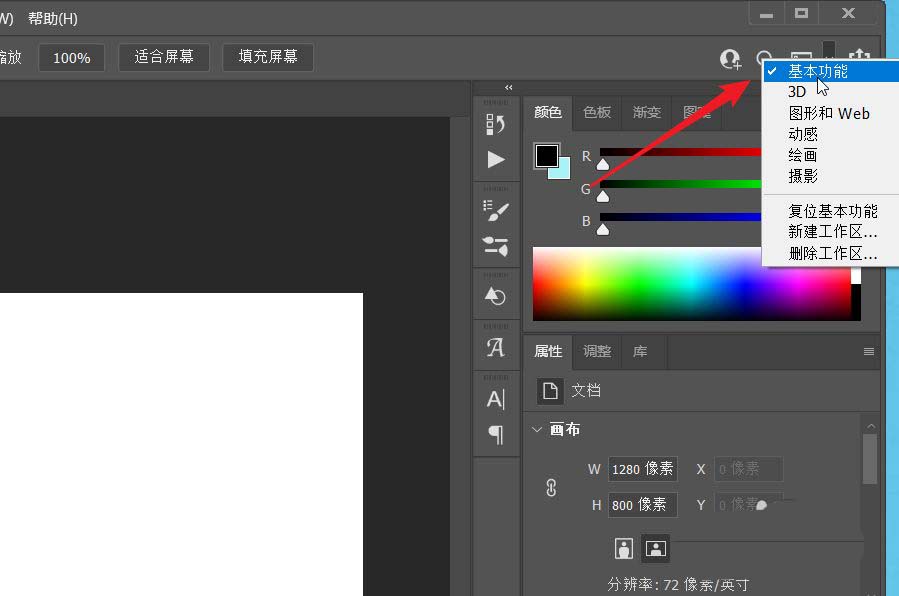
点击切换到3D功能,只是面板进行了一定的更改和置换。
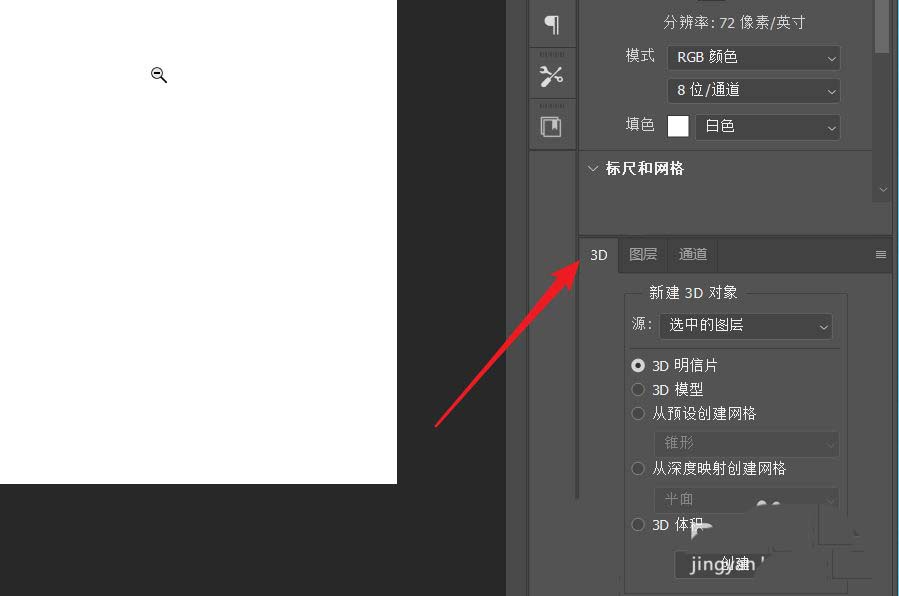
点击3D面板,可以看到一些3D设置选项。
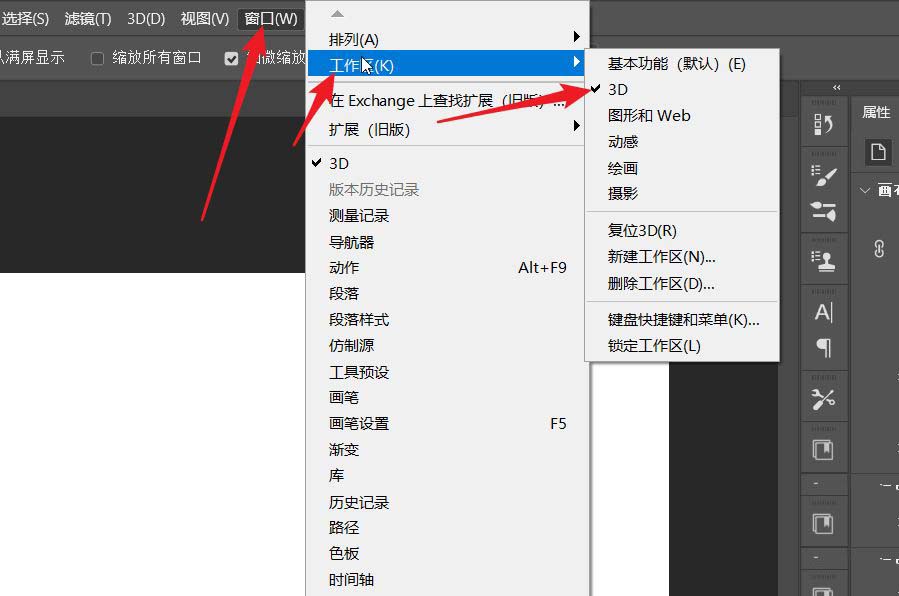
除了使用上述方式,点击窗口,找工作区,在二次菜单中可以直接选择3D。
其他工作区域的切换方法:
用PS打开任意图片
【基本功能工作区】
在菜单栏中执行:窗口-工作区-基本功能
【图形和web工作区】
在菜单栏中执行:窗口-工作区-图形和web
【动感工作区】
在菜单栏中执行:窗口-工作区-动感
【绘画工作区】
在菜单栏中执行:窗口-工作区-绘画
【摄影工作区】
在菜单栏中执行:窗口-工作区-摄影
如果对于PS自带的工作区不满意的话,PS还提供了“新建工作区”功能。
软件教程更多







