- 三菱PLC编程软件GX Developer不能新建工程怎么办 06-17 10:02
- 三菱PLC编程软件GX Developer怎么安装 06-17 09:52
- 三菱PLC编程软件GX Developer怎么仿真 06-16 10:42
- 三菱PLC编程软件GX Developer怎么安装 06-16 10:37
- 三菱PLC编程软件GX Developer怎么仿真 06-16 10:31
- 三菱PLC编程软件(GX Developer)怎么编程以及运行 06-16 09:49
- 三菱PLC怎么编写计时指令 06-12 17:10
- 三菱PLC编程软件如何绘制plc自锁 06-11 09:59
三菱PLC编程软件如何绘制plc梯形图
2025-06-11 10:50:08
来源:互联网
0
三菱PLC编程软件如何绘制plc梯形图呢?不少用户在使用编程软件的时候,对于如何绘制plc梯形图,还不是很了解。这里带来详细的介绍,想了解的小伙伴快一起来看看吧!
三菱PLC编程软件如何绘制plc梯形图
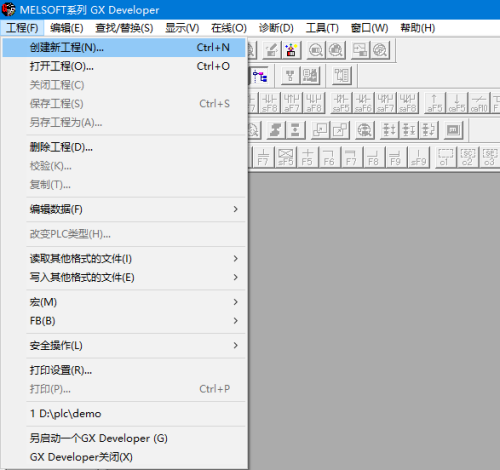
第一步:打开三菱PLC编程软件,在软件菜单栏点击工程->创建新工程。
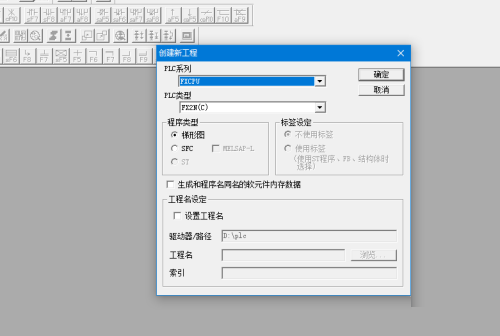
第二步:选择plc的类型及plc的系列,根据自己使用的情况选择。选择梯形图。
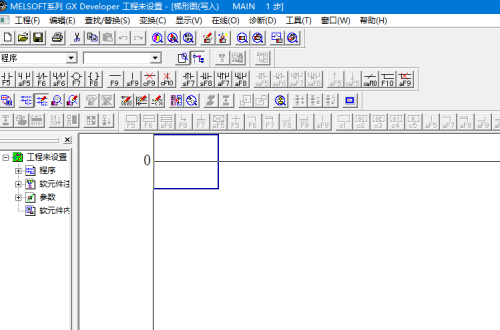
第三步:这样一个项目就创建完成了。在项目中展示的就是我们梯形图的编辑页面。
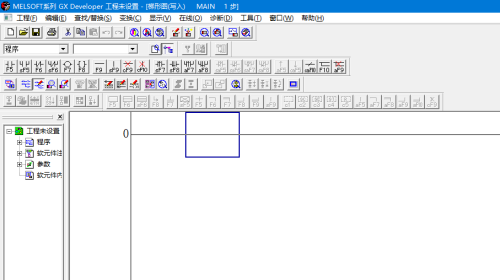
第四步:鼠标点击梯形图的区域,表示选择这块区域,可以在此处放置图形元件。
第五步:点击需要放置的图形元件,输入相应的端子信息。
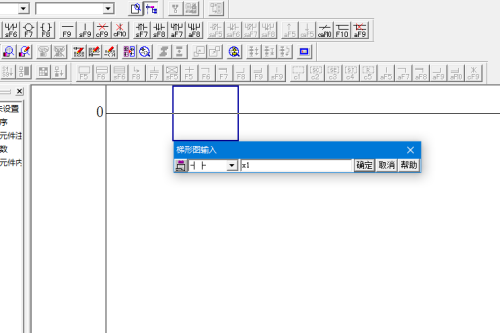
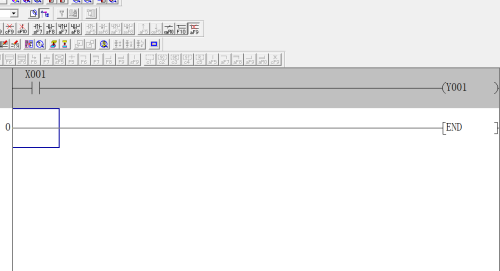
第六步:右侧需要输出端子接收,不能为空。默认有end结束。这样一个简单的梯形图就绘制完成。
软件教程更多