
- CAD文字置于图案填充之上 07-28 14:25
- CAD画矩形怎么输入长宽 07-28 14:23
- CAD画矩形怎么定义尺寸 07-28 14:21
- CAD图纸如何在没有AutoCAD的情况下打开 03-13 10:29
- CAD中怎么实现3D快速建模 02-12 16:50
- CAD菜单栏不见了怎么调出 02-12 16:07
- 浩辰CAD看图王文字大小怎么调整 02-12 15:49
- CAD中如何查找替换文字 02-12 15:44
浩辰CAD看图王怎么将黑色背景改为白色
2025-02-10 17:45:56
来源:互联网
0
浩辰CAD看图王怎么将黑色背景改为白色呢?相信很多用户使用看图王工具的时候,背景色都是黑色的,那么你知道这个背景色是可以修改的吗?这里带来详细的介绍,感兴趣的小伙伴一起来看看吧!

浩辰CAD看图王怎么将黑色背景改为白色
1、当我们打开浩辰cad看图王软件之后,会看到该软件的页面是黑色的,那么我们可以点击【文件】选项,在该选项下的工具栏右侧点击【设置】按钮进行设置。

2、在打开的窗口中,你可以将【背景颜色】的下拉按钮点击打开,将颜色切换为白色,之后点击确定就可以了。
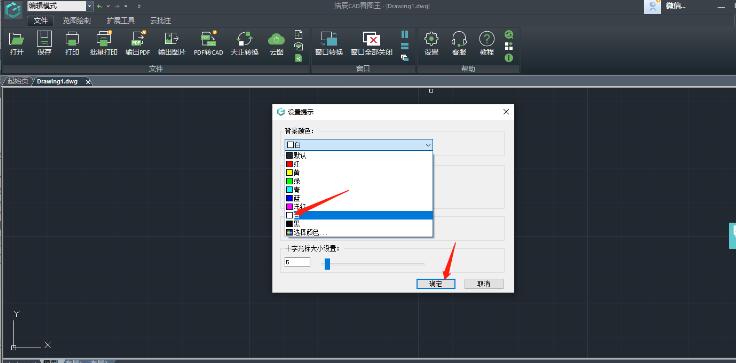
3、点击确定之后,就会发现我们的画布的颜色从黑色变成了白色,如图所示。

4、此外,你可以将自己保存在电脑中的CAD图纸导入进来进行查看,点击左上角的【打开】按钮,在打开的窗口中选择需要导入的图纸,选中图纸之后,在右侧有一个预览图纸的窗口,可以看到该图纸的颜色是天蓝色。

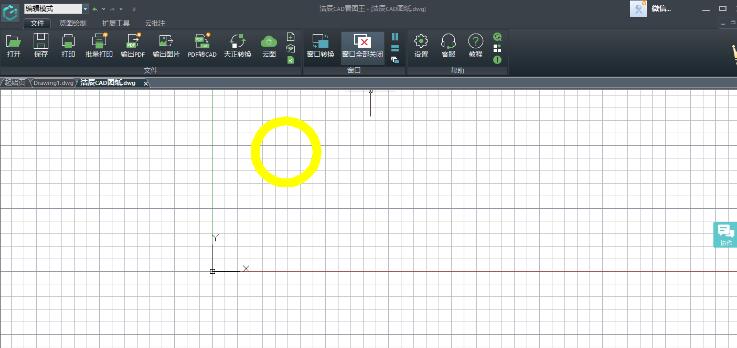
5、当我们将图纸添加进来之后,图纸的颜色仍然显示的是我们设置的白色,如图所示。
软件教程更多







