- wps office怎么设置打印区域 03-10 09:53
- WPS Office如何使用表格的截屏功能 03-09 16:35
- WPS Office如何给文字添加底纹 03-09 16:00
- WPS Office如何设置虚线文本框 03-09 15:59
- WPS Office如何设置显示空格 03-09 15:57
- WPS Office如何设置默认段落样式 03-09 15:56
- WPS Office如何给数字添加圆框 03-09 15:55
- wps怎么删除多余的空白页 03-09 15:26
wps office怎么设置护眼模式
2026-03-09 14:33:48
来源:网络
0
wps office软件中,我们是可以直接设置护眼模式的,操作的步骤非常的简单。这里为大家带来关于设置护眼模式的详细步骤分享,感兴趣的小伙伴快一起来看看下面的介绍吧!
wps office怎么设置护眼模式
第一步
双击桌面图标或从开始菜单打开WPS(支持Word/Excel/PPT组件)

第二步
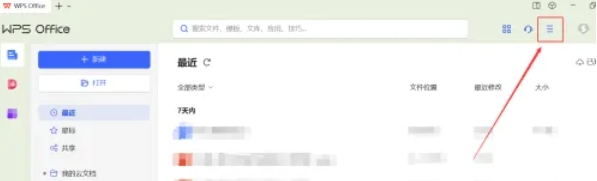
点击软件右上角 「全局设置」 图标(齿轮形状,位于最小化/关闭按钮左侧)
第三步
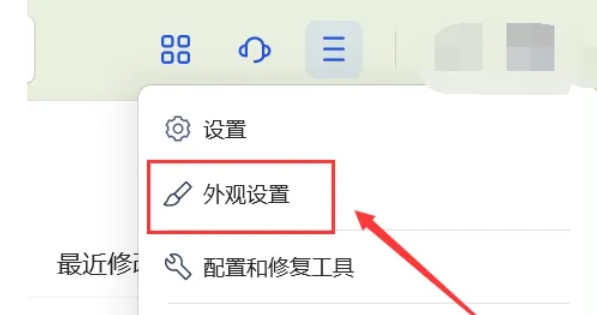
在设置菜单中点击 「外观设置」(部分版本显示为「皮肤中心」)
第四步
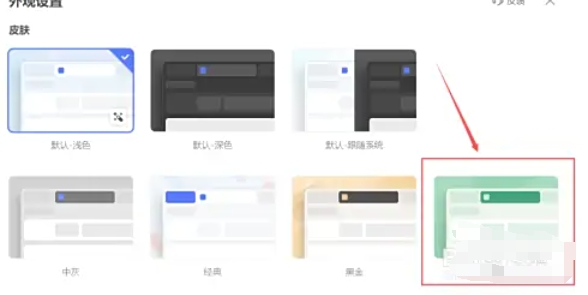
勾选 「护眼模式」 选项(图标通常为绿叶或眼睛图案)
第五步
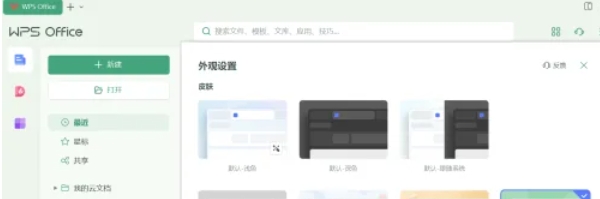
立即生效,界面背景变为柔和的豆沙绿色(RGB值约199,237,204)
软件教程更多