- 谷歌浏览器怎么增强安全保护 02-25 17:59
- 谷歌浏览器怎么添加地址 02-25 17:57
- 谷歌浏览器怎么设置字体大小 02-25 17:49
- 谷歌浏览器怎么登账号 02-25 17:46
- 谷歌浏览器怎么设置皮肤 02-25 11:43
- 谷歌浏览器如何查看历史记录 02-25 11:41
- 谷歌浏览器如何保存书签 02-25 11:38
- 谷歌浏览器如何修改头像 02-25 11:36
谷歌浏览器如何打开摄像头
2026-02-25 11:37:41
来源:网络
0
谷歌浏览器软件中,我们是可以直接打开摄像头的,操作的步骤非常的简单。这里为大家带来关于打开摄像头的详细教程分享,快一起来看看下面的介绍吧!
谷歌浏览器如何打开摄像头
第一步
打开你的电脑或移动设备,找到谷歌浏览器的图标,并点击启动它。
第二步
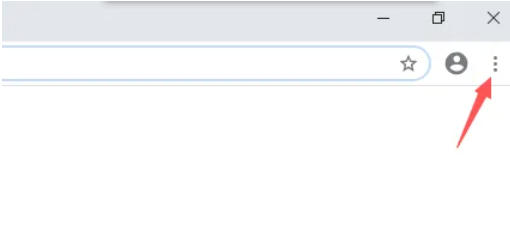
在谷歌浏览器的右上角,你会看到一个由三个垂直点组成的菜单图标。点击这个图标,将弹出一个下拉菜单。
第三步
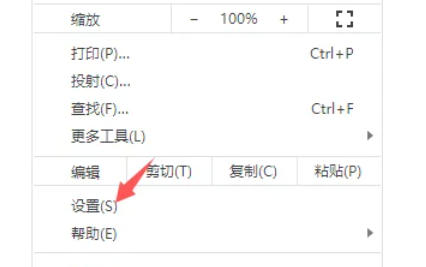
在下拉菜单中,滚动查找并点击“设置”选项。这将带你进入谷歌浏览器的设置界面。
第四步
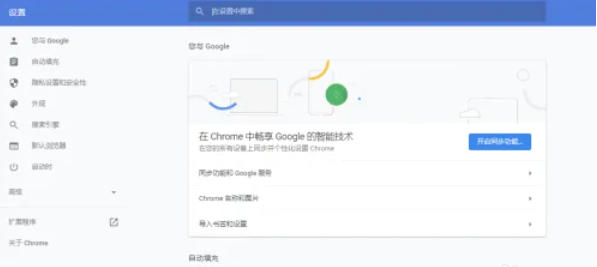
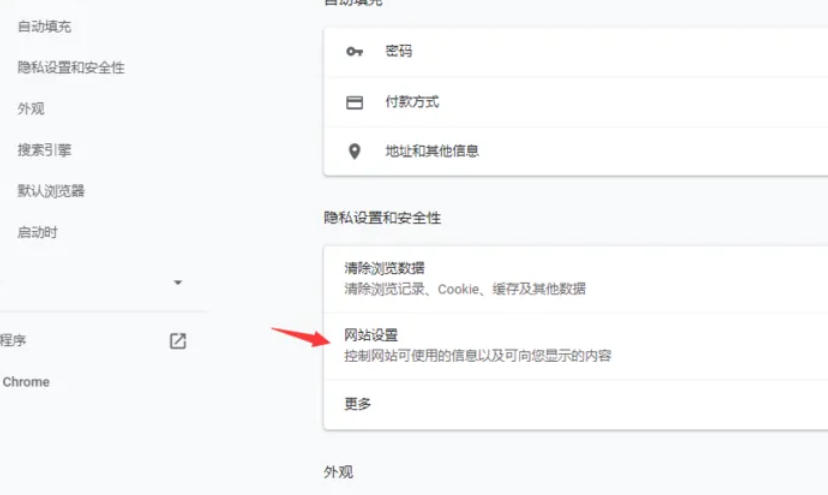
在设置界面中,你需要向下滚动,找到“隐私设置和安全性”这一部分。然后,点击其下方的“内容设置”选项。
第五步
在内容设置页面中,你会看到一系列与网站内容相关的设置选项。继续向下滚动,找到并点击“摄像头”选项。
第六步
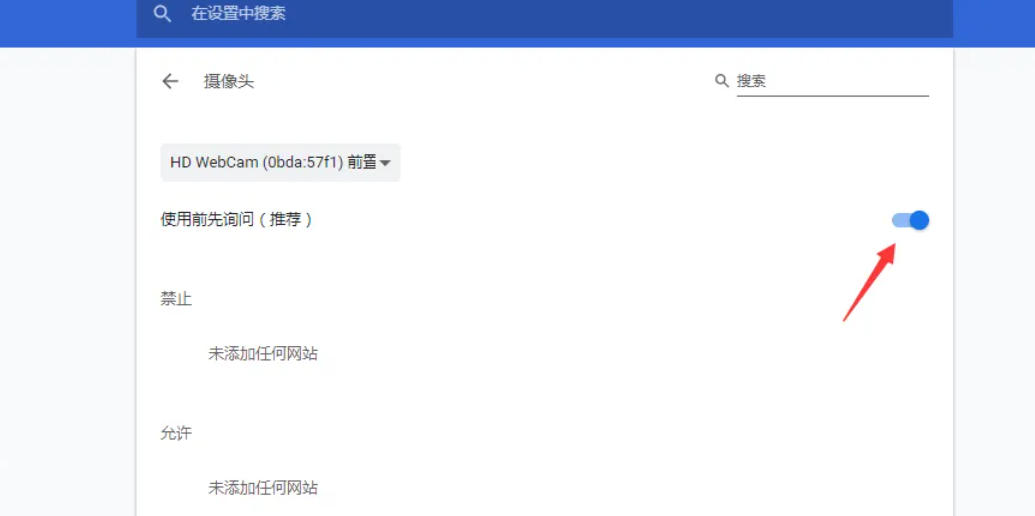
在摄像头设置页面中,你会看到一个开关按钮或类似的选项来控制摄像头的权限。将这个开关按钮切换到开启状态,这样谷歌浏览器就被允许访问和使用你的摄像头了。
软件教程更多