
- 蜜蜂剪辑如何剪辑音频 02-02 17:54
- 蜜蜂剪辑如何设置马赛克 02-02 17:46
- hibituninstaller怎么清理软件注册表 06-29 09:23
- hibit uninstaller强制卸载软件教程 06-29 09:17
- hibit uninstaller怎么设置中文 06-29 09:08
- pr如何做出画面缓缓放大的动画效果 06-29 08:48
- ae怎么让文字居中 06-29 08:35
- pr如何保存自己的预设 06-29 08:16
蜜蜂剪辑如何添加字幕
2026-02-02 13:15:32
来源:网络
0
蜜蜂剪辑软件中,我们是可以直接添加字幕的,还不知道如何添加的小伙伴,这里为大家带来详细的添加教程分享,快一起来看看下面的详细介绍吧!
蜜蜂剪辑如何添加字幕
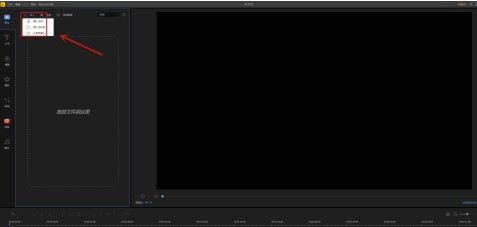
首先我们打开蜜蜂剪辑软件,点击【导入】按钮,添加我们要加字幕的视频文件。
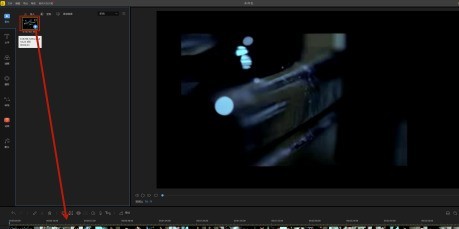
点击视频里的【+号】将视频添加到下方的视频轨道中。
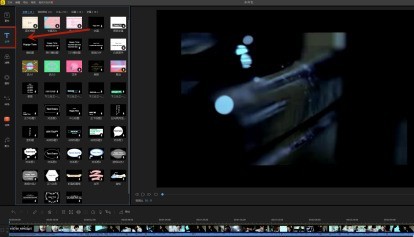
视频添加到视频轨道后,点击左侧功能栏里的【文字】选项。
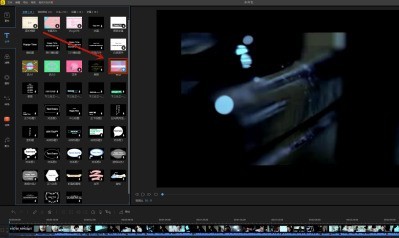
再出现的众多文字模板中选择我们喜欢的样式,点击里面的【+号】,把他添加到【视频轨道】里,拖动他,可以放到视频的任意时间位置。
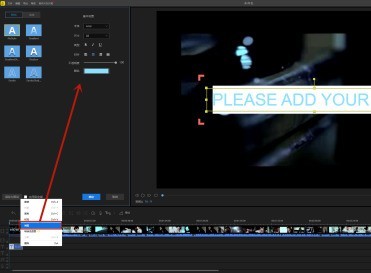
如果想要填写自己喜欢的文字,则可以右键选中它,选择其中的【编辑】选项,出现编辑界面之后,对字体、尺寸、类型、对齐方式,以及颜色进行调节,调节完毕之后最后点击【确定】即可。
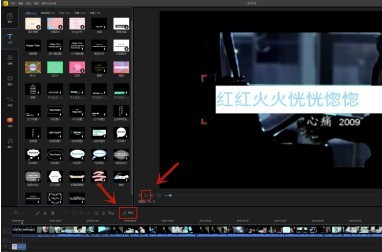
点击视频下方的【播放】按钮,可以预览视频的效果,如果满意点击【导出】即可完成制作。
软件教程更多







