- 怎么消除Word文档中的虚线 02-14 08:12
- word文档如何使用分页符和分节符 01-31 08:50
- Word文档不同部分添加页眉和页码的方法 01-31 08:44
- word如何只填充半个单元格的颜色 01-30 18:02
- word表格怎么去掉箭头符号 01-30 18:00
- word英文间隔忽大忽小怎么办 01-30 17:54
- Word文档过大无法上传怎么办 01-30 17:46
- word运行慢怎么解决 01-30 17:41
Word文档如何设置自动删除页边距
2026-01-30 17:51:09
来源:网络
0
Word在编辑文档的时候,我们是可以直接设置自动删除页边距的,那么你知道具体如何操作吗?本文为大家带来关于word设置自动删除页边距的详细教程分享,快一起来看看下面的详细介绍吧!
Word文档设置自动删除页边距的方法
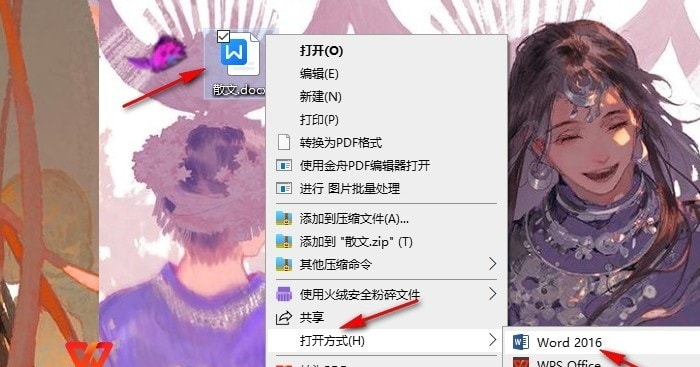
1、第一步,我们在桌面找到需要编辑的文字文档,右键单击该文档,然后在菜单列表中点击“打开方式”选项,再在子菜单列表中选择“Word”选项
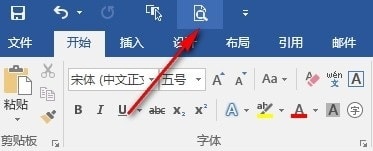
2、第二步,打开文字文档之后,我们在文字文档的编辑页面上方找到“打印预览和打印”工具,打开该工具
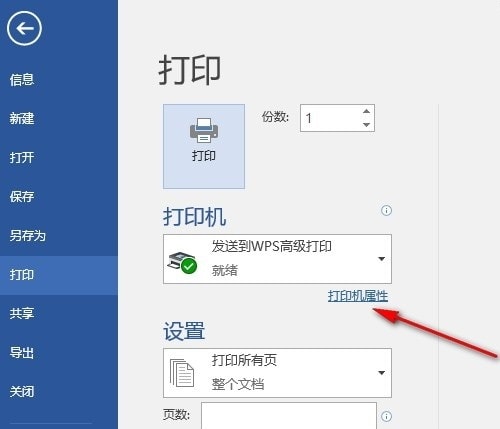
3、第三步,进入打印预览页面之后,我们在该页面中找到“打印机属性”选项,点击打开该选项
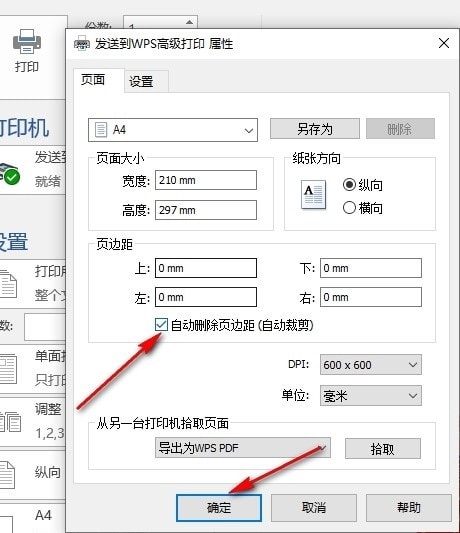
4、第四步,打开打印机属性选项之后,我们在弹框中找到“自动删除页边距”选项,点击勾选该选项
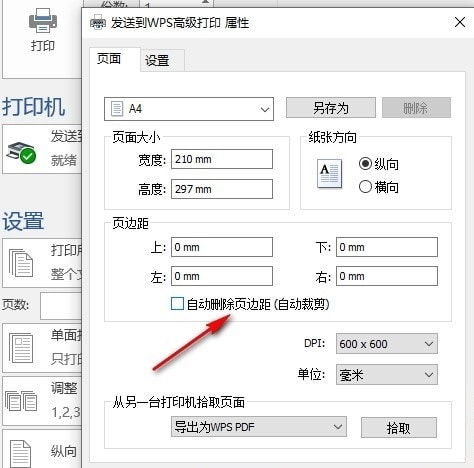
5、第五步,点击勾选“自动删除页边距”选项之后,我们再点击页面下方的“确定”选项保存设置即可
软件教程更多