
- 怎样设置word2013文档中的背景颜色 08-04 16:16
- 怎么用Word2013制作名片 08-04 16:13
- 怎么消除Word文档中的虚线 02-14 08:12
- word文档如何使用分页符和分节符 01-31 08:50
- Word文档不同部分添加页眉和页码的方法 01-31 08:44
- word如何只填充半个单元格的颜色 01-30 18:02
- word表格怎么去掉箭头符号 01-30 18:00
- word英文间隔忽大忽小怎么办 01-30 17:54
Word文档如何设置打印无损图像
2026-01-30 11:01:14
来源:网络
0
Word是很多用户必备的文档编辑的工具,其中如何设置打印无损图像,你知道具体的操作步骤吗?本文为大家带来详细的教程分享,快一起来看看下面的详细介绍吧!
Word文档设置打印无损图像的方法
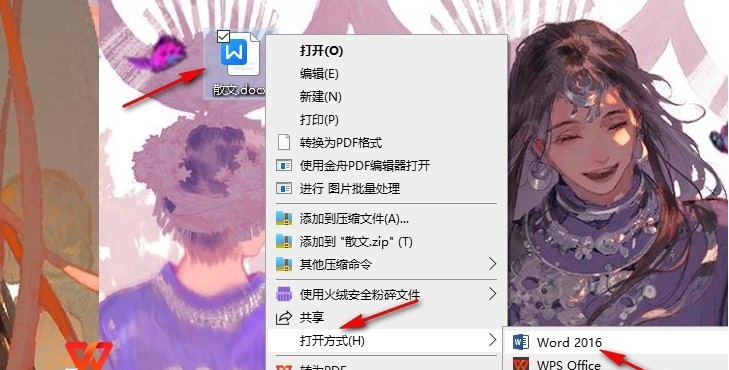
1、第一步,我们在桌面找到需要编辑的文字文档,右键单击该文档,然后在菜单列表中点击“打开方式”选项,再在子菜单列表中选择“Word”选项
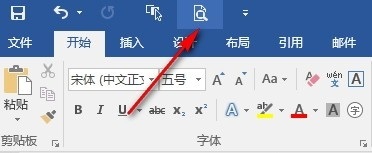
2、第二步,用Word选择打开文字文档之后,我们在文档编辑页面上方点击打开“打印预览和打印”图标
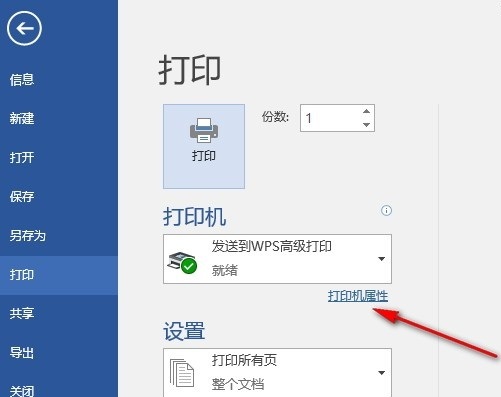
3、第三步,打开“打印预览和打印”工具之后,我们在打印页面中找到打印机属性选项,点击打开该选项
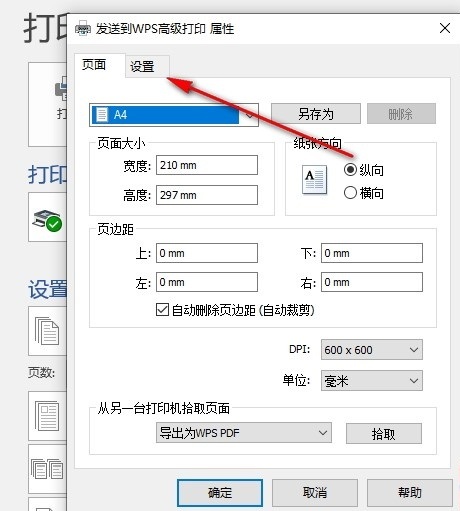
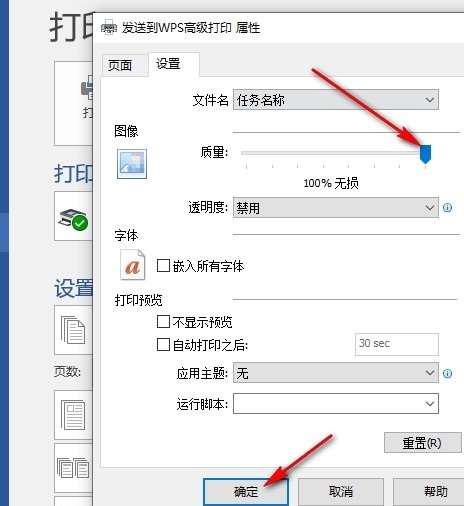
4、第四步,进入打印机属性页面之后,我们在该页面上方先找到“设置”选项,点击打开该选项
5、第五步,进入设置页面之后,我们在该页面中拖动质量选项处的滑块到最右侧,让图像质量变为“无损”,最后点击确定选项即可
软件教程更多







