
- Excel怎么巧用辅助列制作工资条 08-05 15:02
- Excel2013表格中怎么制作双行表头有合并单元格工资条 08-05 14:59
- Excel2016怎么导入外部数据 04-25 10:37
- Excel2016表格两列数据怎么对比大小 04-25 10:32
- Excel2016多个工作簿中的数据怎么同步更改 04-25 10:21
- Excel表格中的数据怎么自动设置小数位数 04-25 10:19
- excel2010自动统计包含常量的单元格数量 04-25 10:17
- EXCEL怎么把包含公式的数据找出来并标上颜色 04-25 10:15
Excel如何一次删除所有空行
2026-01-27 11:13:50
来源:网络
0
Excel表格制作的时候,想要一次删除所有空行,方法还是很多的。这里为大家带来详细的删除教程分享,快一起来看看下面的详细介绍吧!
Excel如何一次删除所有空行
方法一:辅助列排序法删除
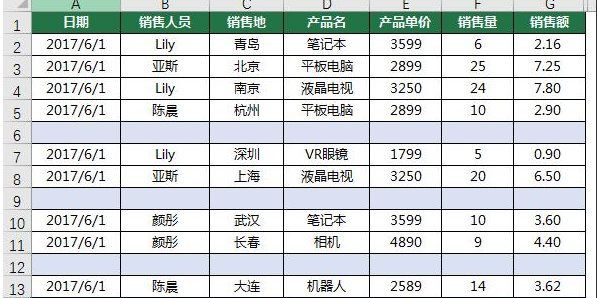
如图所示数据表中存在多余的空行,我们需要将这些空行删除掉。
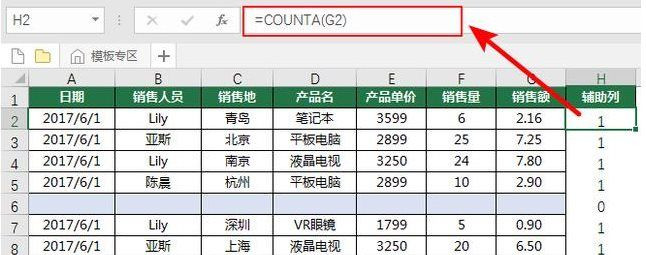
1、在数据表最后创建一列辅助列,在辅助列中写入公式:=COUNTA(G2),然后的公式向下复制填充。
函数COUNTA是计算非常单元格的个数,因此这个公式返回的结果:单元格内有内容的话返回1,没有内容的话是0。这样就可以区分出来空行在哪里。
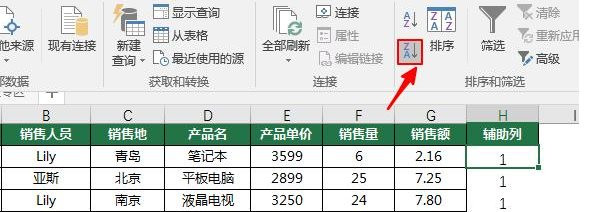
2、对辅助列进行降序排序
将鼠标定位于辅助列中,点击“排序和筛选”中的“降序按键,对数据表进行降序排序。
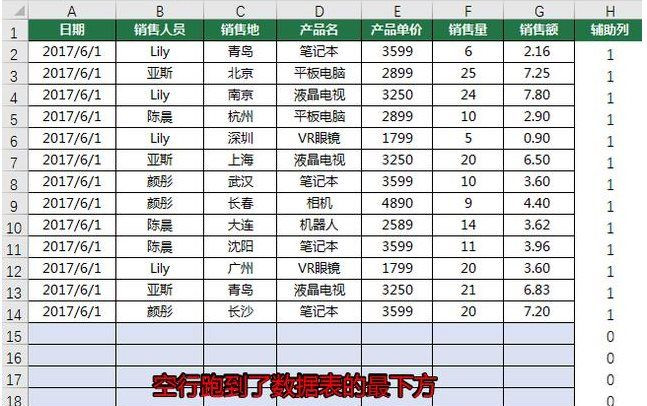
排序之后,数值为0的都排在了数值为1的之后,也就是将空行排在了有数值的行的后面,这样数据表中就没有空行了,相当于把空行给删除了,如图所示。
方法二:定位删除法
同样是案例1中的数据表,我们采用另一种方法来删掉多余的空行。
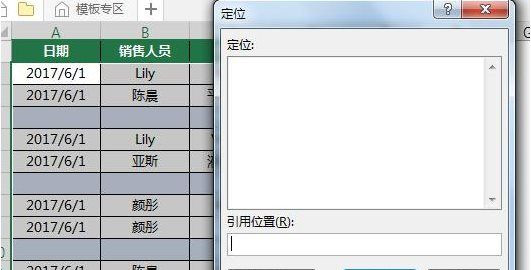
1、选中数据区域,按Ctrl+G调出【定位】对话框,如图所示。
2、设置定位条件
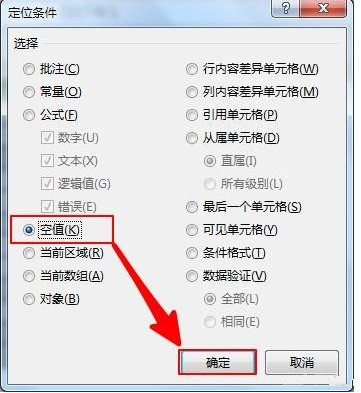
在【定位】窗口,点击【定位条件】,然后弹出【定位条件】对话框,在这个对话框中,勾选【控制】前面的选项,然后点击【确定】。
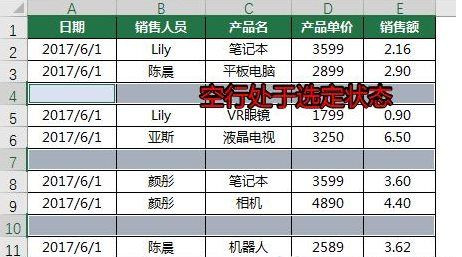
这样所有的空行都处于选定状态,如图所示。
3、删除空行
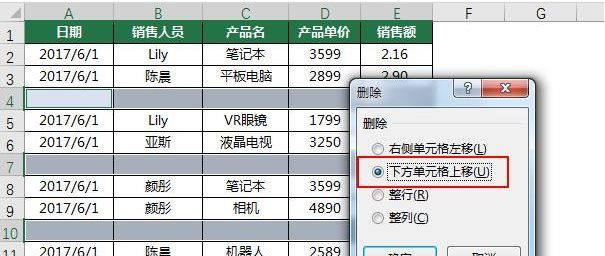
点击鼠标右键,在弹出的菜单中,选择”删除“菜单,将所有的空行删除,会弹出【删除】选项窗口,在这个窗框中,勾选【下方单元格上移】选项,然后点击确定,这样所有的空行就被删除了。
软件教程更多







