
- Excel怎么巧用辅助列制作工资条 08-05 15:02
- Excel2013表格中怎么制作双行表头有合并单元格工资条 08-05 14:59
- Excel2016怎么导入外部数据 04-25 10:37
- Excel2016表格两列数据怎么对比大小 04-25 10:32
- Excel2016多个工作簿中的数据怎么同步更改 04-25 10:21
- Excel表格中的数据怎么自动设置小数位数 04-25 10:19
- excel2010自动统计包含常量的单元格数量 04-25 10:17
- EXCEL怎么把包含公式的数据找出来并标上颜色 04-25 10:15
Excel怎么绘制黑白棋盘表格效果
2026-01-23 10:22:38
来源:网络
0
Excel软件中,还有些小伙伴对于如何绘制黑白棋盘表格效果,不是很了解。本文为大家带来关于绘制黑白棋盘表格效果的详细教程分享,快一起来看看下面的详细介绍吧!
Excel怎么绘制黑白棋盘表格效果

1、教程以新建的Excel工作表为例来介绍如何实现绘制黑白棋盘图表。

2、鼠标左键双击Excel应用图标即可打开该程序。

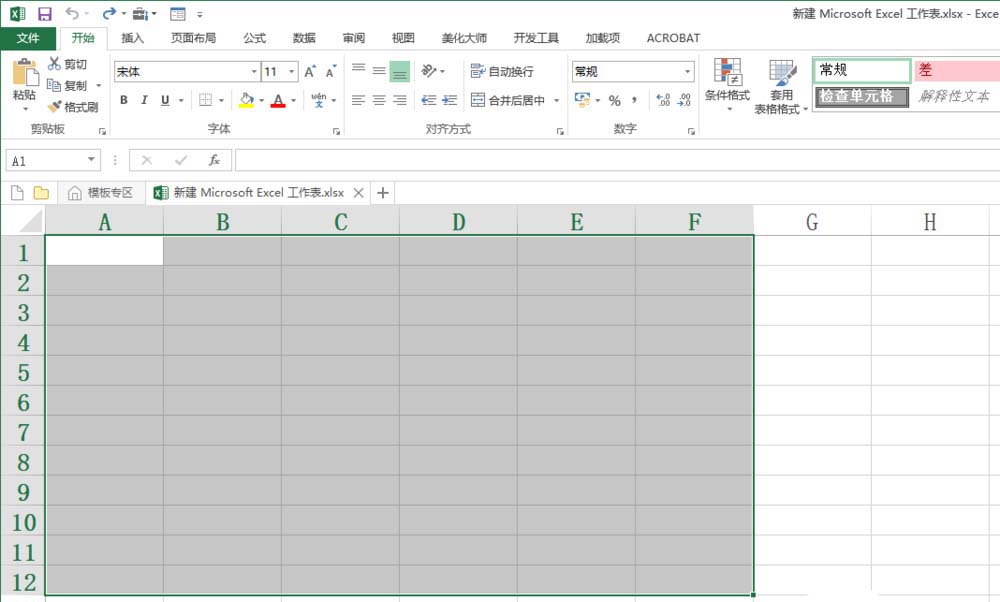
3、打开工作表之后,任意框选一部分区域来制作黑白棋盘,如图所示。
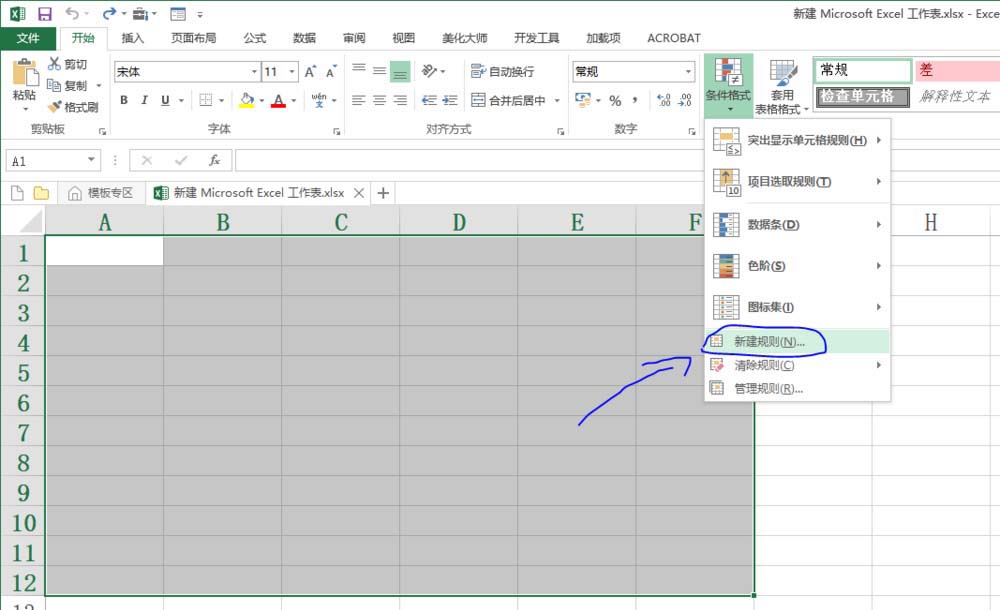
4、在菜单栏开始项下样式中找到条件格式命令,然后在条件样式下找到新建规则。
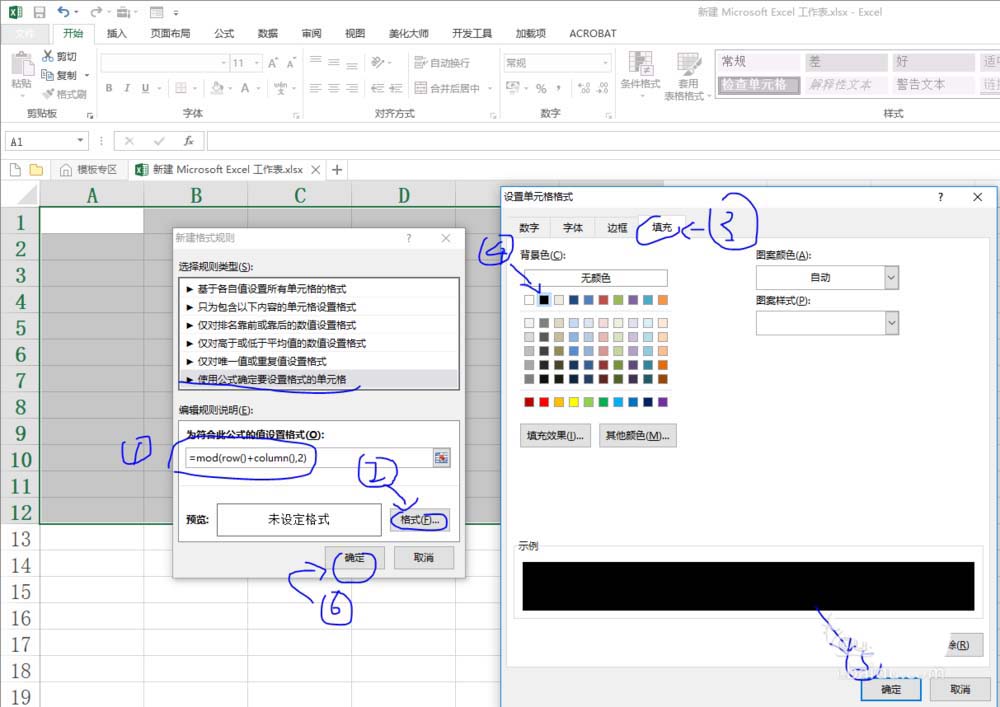
5、在设置规则窗口输入函数:=mod(row()+column(),2)。然后设置填充色为黑色,具体流程步骤参考下图。其中mod()函数为取余函数。
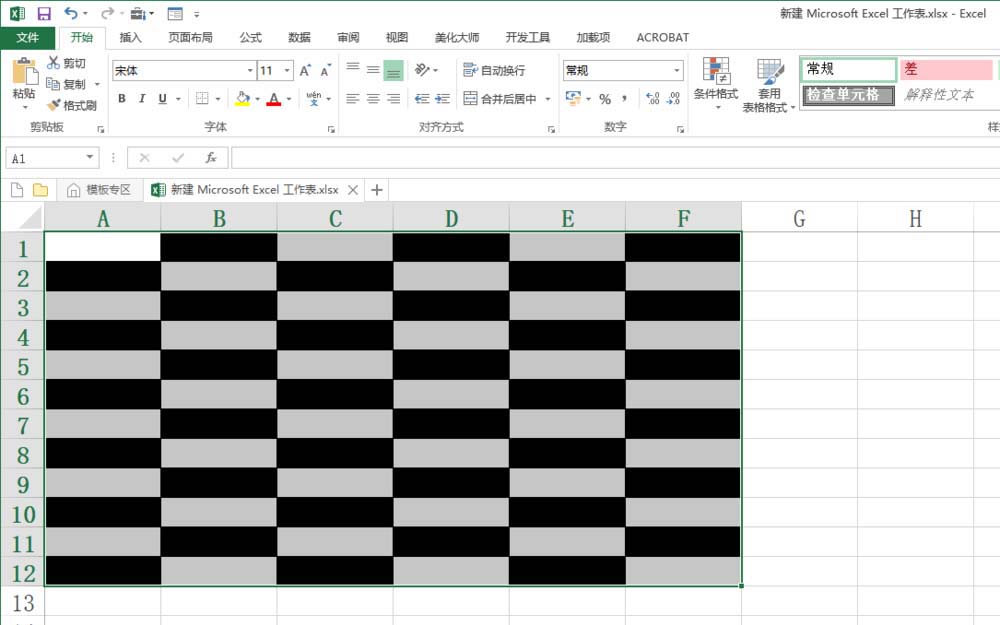
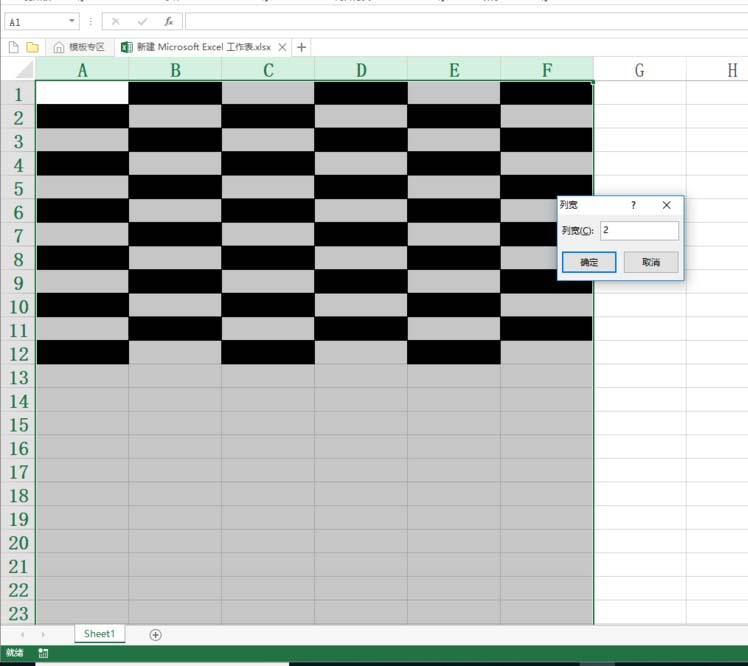
6、确定规则后,黑白棋盘就填充好了,然后适当调整行高或列宽即可。
软件教程更多







