
STL Viewer64位2.3
大小:14.19MB
版本:2.3
语言:简中
更新:2026-03-08
立即下载
下载前请确认本软件为电脑版

STL Viewer是一款简单实用的三维STL文件查看软件,软件提供了导航和分析3D对象的全套工具,支持多种三维模型文件格式,支持STL、STEP、IGES、3DS等各种文件格式,有需要的朋友赶紧下载吧!
1、从工具箱或用鼠标动态缩放。
2、您可以使用应用程序快捷方式或工具箱缩放3D对象。
3、三维物体所有4个侧面的2D视图。
4、只需点击工具箱选项,就可以查看物体的正面、底部和侧面视图。
5、通过工具箱或按住鼠标中键进行动态旋转。
6、通过点击鼠标中键将添加一个红点,它将成为对象旋转的中心。
7、添加3D对象的阴影并改变皮肤的颜色。
8、您可以添加3D对象皮肤的阴影,也可以从颜色选择器中更改阴影颜色。
9、仅查看线框并更改线条的颜色。
10、对象将被渲染为线框。
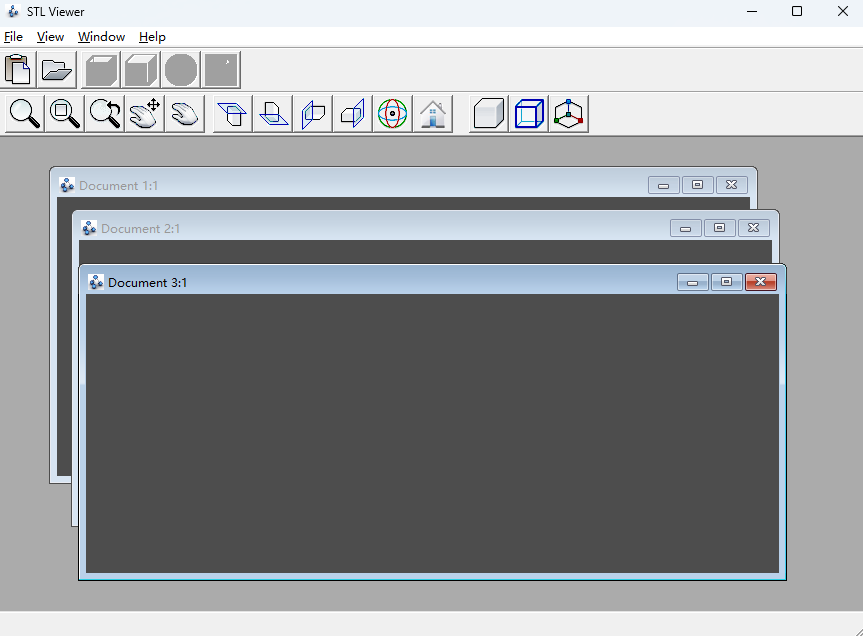
1、当你打开3D对象(STL文件)时,你需要速度和良好的界面来查看该3D对象的每个细节。使用STL Viewer,您可以从对象的所有侧面看到3D对象的每个部分。
2、有了添加阴影皮肤的能力,你可以看到每个部分在现实中应该/将会是什么样子。动态旋转将允许您旋转对象,以查看3D对象每一侧的每个细节。线框和旋转在同一时间,你可以看到所有的元素,创造了一个整体的3D对象。缩放选项可让您缩放特定零件上的3D对象。
3、也可以选择在2D图纸上查看对象。您可以通过单击查看器工具栏中的选项按钮来查看正面、底部或左/右侧视图。
4、最后,您可以重置所有这些选项,并查看3D对象打开时的起始位置。

树状图文件查看器V4.2
下载
PE文件查看器v0.9.3
下载
PE Tools(pe文件查看工具) 1.9.712
下载
《Docx文件查看器》最新版
下载
chrome浏览中文版
下载
Pixelmator Pro Mac版
下载
听见字幕3.1.7.2135
下载
2345浏览器网页版
下载
热门评论
全部评论
还没有评论,快来抢沙发~