
360文件夹11.0.0.1100
大小:9.82MB
版本:11.0.0.1100
语言:简中
更新:2025-05-21
立即下载
下载前请确认本软件为电脑版

360文件夹——一款多功能文件夹管理工具,主要是帮助用户更好的管理文件夹,方便用户寻找文件夹,提高办公效率;软件支持cmd命令行,可以显示文件夹的更多细节,喜欢的话赶紧下载吧。
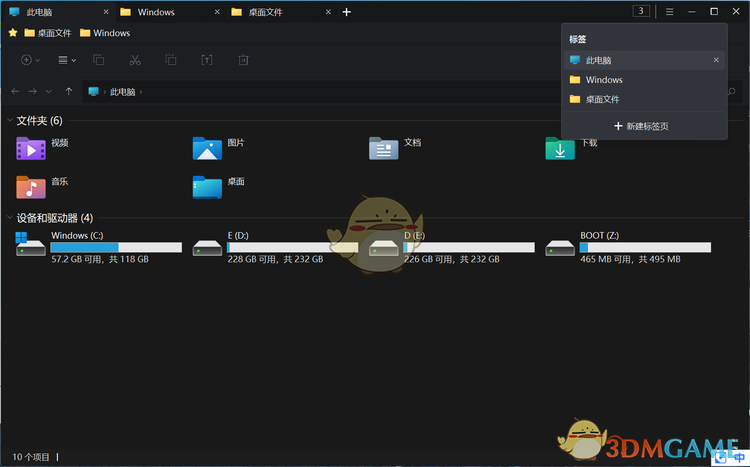
1、【单窗口多标签】
像浏览器一样用多标签管理每个文件夹,以便更加快速高效的切换文件夹,告别凌乱的窗口,加快办公效率
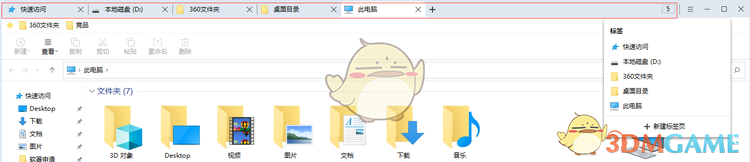
2、【添加书签】
快速访问常用文件夹,根据工作需要,灵活管理常用文件,收藏常用文件到书签,一键到达指定位置。

1、【新建标签页】
用户双击任意文件夹,或者在已激活主窗口点击+按钮,或在原有标签上右键新建标签页,即可。
鼠标右键标签页,支持多项新建、复制、关闭其他标签等操作
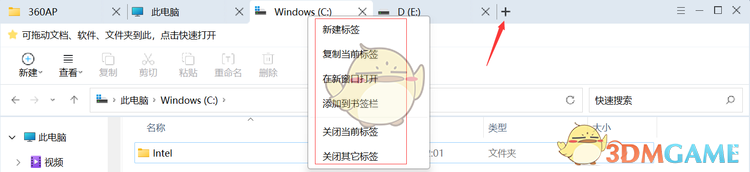
2、【书签栏】
可拖动文档、软件、文件夹到此,点击快速打开
右键收藏书签,支持打开所在位置、置顶等操作
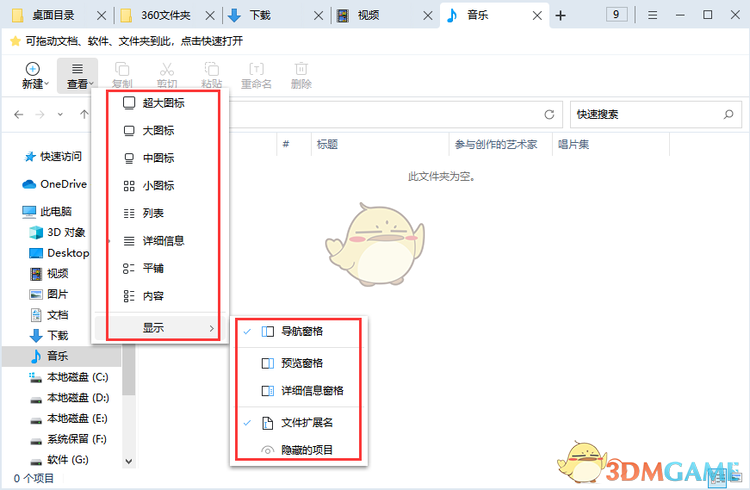
3、【常用查看设置】
点击工具栏【查看】下拉窗口可选择文件展现方式及预览、文件属性相关设定
双击标签栏可以关闭当前标签
使用 Alt + 左右箭头快捷前进/后退目录
Ctrl+W关闭当前标签
Ctrl+T新建标签
Ctrl+N 创建新窗口页面
Ctrl+Tab 切换到下一个标签页
Ctrl+Shitf+Tab 切换到上一个标签页
Alt+enter 打开文件属性
Ctrl + Shift + N – 创建一个新文件夹
支持鼠标中键点击标签页关闭
查看方式支持按住Ctrl+滚轮调节 等等....
持续更新,更多快捷操作等你发现~
1、用户如何打开界面?
用户开机后,双击任意文件夹或桌面快捷方式进入即可。
2、用户如何新增标签?
用户双击任意文件夹,或者在已激活主窗口点击+按钮,或在原有标签上右键新建标签页,即可。
3、用户如何关闭标签?
点击标签页右侧X关闭按钮,或者用户在标签上鼠标右键,可弹出关闭菜单,来关闭标签。
4、用户如何进入快速搜索界面?
用户可点击主界面右上角,放大镜图标即可进入快速搜索界面。
5、如何返回系统默认资源管理器?
用户可点击界面顶部右侧设置下拉,选择恢复系统文件管理即可
6、如何添加书签?
用户可以选中任意文件夹拖到书签栏添加书签、或点击原有标签右键将此页添加书签;添加成功后左键单击或右键打开标签均可进入书签内容。
7、如何删除书签?
用户在已添加书签右键删除标签即可删除该书签。
日期:2026-06-11
版本:v2.1.4
日期:2026-06-11
版本:3.3.0.103
日期:2026-06-11
版本:20.22.8.20
日期:2026-06-11
版本:7.0.8279
日期:2026-06-10
版本:8.3.0.35
日期:2026-06-10
版本:6.0.0.1190

字符十六进制相互转换器32位1.0.0.0
下载
ALZip官方版
下载
纬地v7.0
下载
《云财税》官方版
下载










热门评论
全部评论
还没有评论,快来抢沙发~